

Firewall cihazları, ağ güvenliği için kritik öneme sahiptir. Kurumsal ağlarda, siber tehditlere karşı savunma sağlayan cihazlardır. Türkiye’de yaygın olarak kullanılan birçok firewall markası bulunmaktadır. Bu markalardan biri de Fortinet firmasının ürün ailesine ait olan FortiGate Firewall cihazlarıdır.
Bazı durumlarda firewall cihazlarımızı fabrika ayarlarına döndürmek isteyebiliriz. Bu rehberde, FortiGate Firewall cihazlarının nasıl fabrika ayarlarına döndürüleceğini açıklayacağım.
Rehberimizde iki farklı senaryo ele alacağız. İlk senaryoda, cihazın kullanıcı adı ve parolasını bildiğimizi varsayacağız. İkinci senaryoda ise kullanıcı adı ve parolayı bilmediğimizi varsayıp cihazı sıfırlama işlemini gerçekleştireceğiz. Öncelikle “Kullanıcı Adı” ve “Parola” bildiğimiz senaryodan başlayalım.
İlk olarak, cihaza Command-Line Interface (CLI) ile bağlanmamız gerekmektedir. CLI bağlantısını gerçekleştirebilmek için bir konsol kablosuna ihtiyacımız vardır.
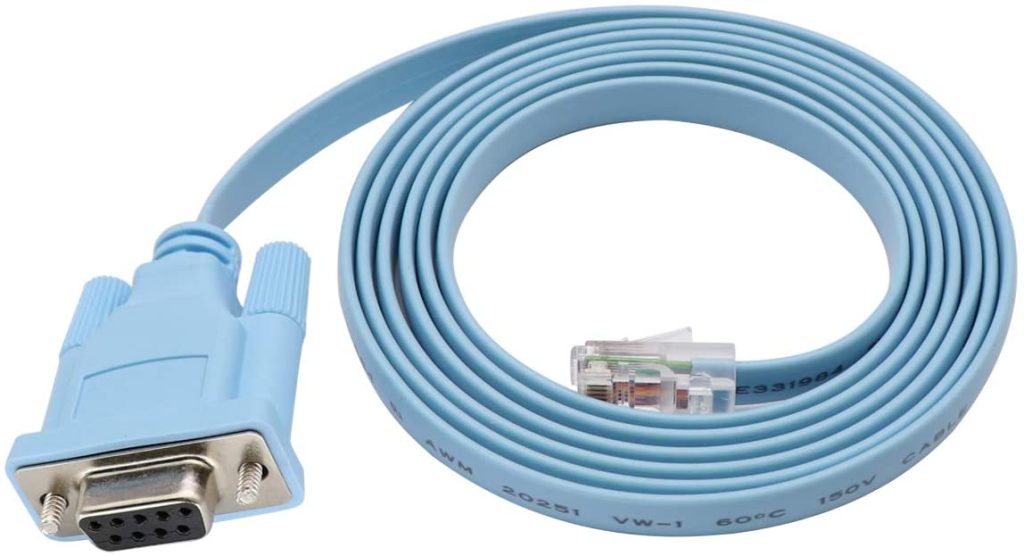
Konsol kablosunun bir ucu DB-9 seri port, diğer ucu ise RJ-45 portu şeklindedir. DB-9 uç, bilgisayara takılır. Ancak günümüz bilgisayarlarında genellikle seri port bulunmadığından, bir USB-seri port dönüştürücü kullanılması gerekebilir.
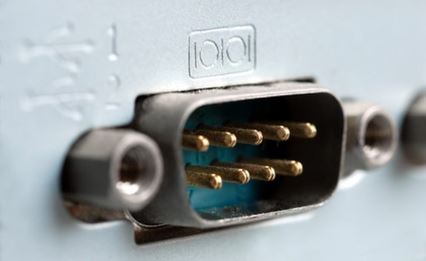
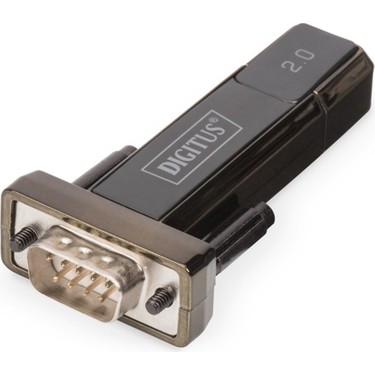

İkinci olarak, bir terminal emülatör programına ihtiyacımız vardır. Bu programlardan en popüler olanı PuTTY aracıdır. Bunun dışında SecureCRT ve TeraTerm gibi yazılımlar da kullanılabilir. Bu rehberde, PuTTY yazılımını kullanacağız.
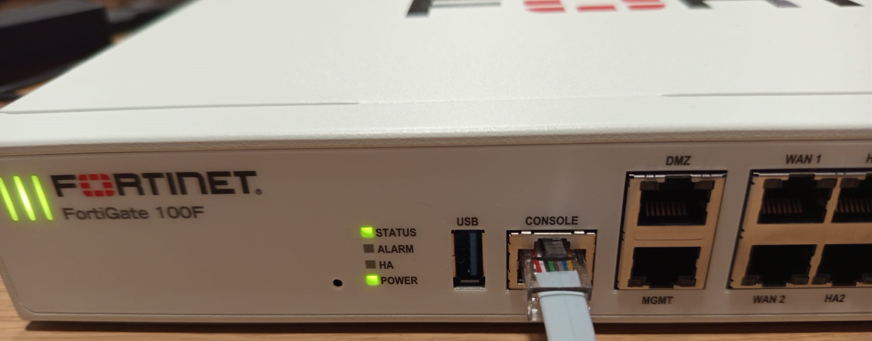
RJ-45 tarafını cihazımızın Console portuna, DB-9 tarafını ise bilgisayarımıza takıyoruz. Daha sonra PuTTY yazılımını çalıştırıyoruz.
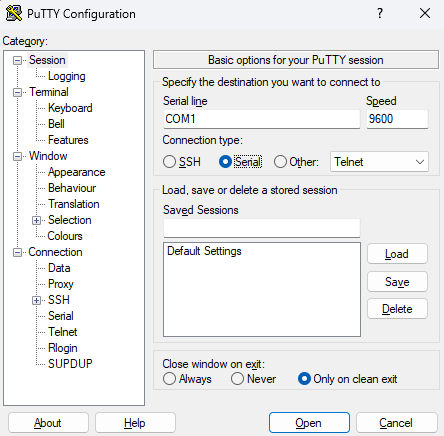
Cihaza bağlantı gerçekleştirdiğimizde, Kullanıcı Adı ve Parola bilgilerini girerek giriş yapalım.
Ardından, aşağıdaki komutu çalıştıralım:
HuseyinPala # execute factoryreset
This operation will reset the system to factory default!
Do you want to continue? (y/n) y
Komut sonrası, cihaz üzerindeki tüm konfigürasyonlar silinecektir. Ayrıca, yeni bir parola belirlememiz gerekecektir.
İlk senaryomuzu tamamladık. Şimdi ise ikinci senaryomuza geçelim: Kullanıcı Adı ve Parola bilgisini bilmediğimiz durum. Bu senaryo, örneğin kurumun başka bir şubesinden gelen ancak kullanıcı adı ve parolası bilinmeyen cihazları sıfırlamak için kullanılabilir veya ikinci el aldığınız ve kullanıcı adı ile parolasını bilmediğiniz cihazları fabrika ayarlarına döndürmek için de uygulanabilir.
Öncelikle, konsol kablosunu kullanarak Putty yazılımı ile cihazımıza tekrar erişim sağlayalım. Erişimi sağladıktan sonra, aşağıdaki görselde işaretlenen “Reset” tuşuna bir ataç veya cihazın tuşuna zarar vermeyecek ince bir nesne ile basılı tutalım.
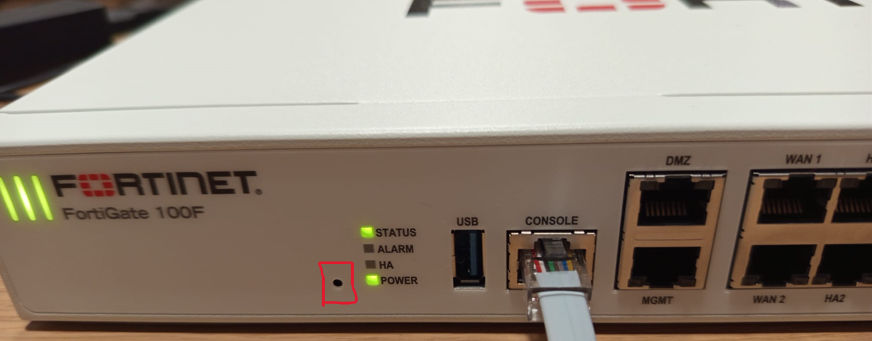
Bu işlemi yaparken karşımıza şu uyarı çıkabilir: “Reset button has been disabled, please press the button during the first 60 seconds after a power-cycle.” Bu uyarı, güvenlik amacıyla reset butonunun devre dışı bırakıldığını ve sıfırlama işlemini gerçekleştirebilmek için cihazın gücünü kesip tekrar verdikten sonra yapmamız gerektiğini belirtir.
Öncelikle, cihazın gücünü kesin ve ardından tekrar açın. Cihazın boot işlemi tamamlandıktan sonra, ilk 60 saniye içinde reset tuşuna 10-15 saniye boyunca basılı tutun. Cihazınız 1-2 dakika içinde sıfırlanacaktır.
Sıfırlama işlemi tamamlandıktan sonra, yeni bir parola tanımlayarak cihazın arayüzüne giriş yapabilirsiniz.
Daha fazla güvenlik duvarı içeriği için takipte kalın…

Leave a Reply