

Günümüzde bilgi teknolojileri altyapılarının kesintisiz, güvenli ve yüksek performansla çalışması, kurumların operasyonel başarısı açısından kritik öneme sahiptir. Sunucuların, ağ cihazlarının, sanal ortamların, veritabanlarının ve uygulamaların sürekli izlenmesi; olası sorunların kullanıcıları etkilemeden önce tespit edilmesini sağlar. Bu noktada açık kaynak kodlu ve kurumsal düzeyde güçlü özellikler sunan Zabbix, kapsamlı izleme yetenekleriyle en çok tercih edilen sistem izleme çözümlerinden biri olarak öne çıkmaktadır.
Zabbix’in kaynak kodlarına GitHub üzerinden erişebilirsiniz. Güncel sürümleri incelemek, geliştirme sürecini takip etmek veya kaynak kodunu doğrudan indirmek için aşağıdaki bağlantıyı ziyaret edebilirsiniz.
https://github.com/zabbix/zabbix
Zabbix, farklı altyapı ve platformlara kolaylıkla kurulabilen esnek bir izleme çözümüdür. Fiziksel bir sunucu veya iş istasyonu (workstation) üzerine kurulabileceği gibi, sanal makineler (VM), konteyner ortamları ve bulut platformları üzerinde de sorunsuz bir şekilde çalıştırılabilir. Bu esneklik sayesinde Zabbix, küçük ölçekli test ortamlarından büyük kurumsal veri merkezlerine kadar farklı ihtiyaçlara uygun olarak konumlandırılabilir.
Zabbix, farklı platformlara kurulabilse de kurumsal ortamlarda en yaygın tercih edilen senaryo, on-prem altyapıda çalışan bir sanal makine üzerine kurulmasıdır. Bu yaklaşım; kolay yönetim, yedekleme, ölçeklenebilirlik ve kaynak yönetimi gibi avantajlar sunar. Bu rehberde de Zabbix’i bir Ubuntu Server sanal makinesi üzerine kurarak adım adım kurulum ve temel yapılandırma işlemlerini gerçekleştireceğiz.
Kuruluma başlamadan önce, sistemdeki paketlerin güncel olduğundan emin olmak için Ubuntu Server’ı güncellememiz önerilir. Güncel bir sistem, kurulum sırasında oluşabilecek uyumluluk ve güvenlik sorunlarının önüne geçmeye yardımcı olur. Bunun için aşağıdaki komutları kullanabilirsiniz.
sudo apt update && sudo apt full-upgradeSistem güncellemesini tamamladıktan sonra, Zabbix’in resmi dokümantasyonunda yer alan kurulum adımlarını takip edebiliriz. İşletim sistemi, Zabbix sürümü ve kullanılacak veritabanına göre gerekli komutlar resmi kurulum sayfasında dinamik olarak oluşturulmaktadır. İlgili kurulum sayfasına aşağıdaki bağlantı üzerinden ulaşabilirsiniz.
https://www.zabbix.com/download
Kurulum sırasında birçok işlem yönetici (administrator) yetkileri gerektirdiğinden, öncelikle root kullanıcısına geçiş yapmamız gerekmektedir. Bunun için aşağıdaki komutu çalıştırabilirsiniz.
sudo -sRoot kullanıcısına geçiş yaptıktan sonra, Zabbix paketlerine erişebilmek için Zabbix’in resmi paket deposunu (repository) sisteme eklememiz gerekmektedir. Bunun için aşağıdaki komutları kullanarak gerekli Zabbix paketlerini ve depo bilgilerini indirebilirsiniz.
wget https://repo.zabbix.com/zabbix/7.4/release/ubuntu/pool/main/z/zabbix-release/zabbix-release_latest_7.4+ubuntu26.04_all.deb

dpkg -i zabbix-release_latest_7.4+ubuntu26.04_all.deb

apt update
Zabbix paket deposunu sisteme ekledikten sonra, Zabbix Server, web arayüzü (Frontend) ve Zabbix Agent bileşenlerinin kurulumunu gerçekleştirebiliriz. Bu bileşenler, izleme altyapısının çalışması ve web arayüzü üzerinden yönetilebilmesi için gereklidir. Kurulumu tamamlamak için aşağıdaki komutu kullanabilirsiniz.
apt install zabbix-server-mysql zabbix-frontend-php zabbix-apache-conf zabbix-sql-scripts zabbix-agentZabbix Server’ın yapılandırma bilgileri, izleme verileri, olay kayıtları ve diğer tüm operasyonel verileri bir veritabanında saklanmaktadır. Bu nedenle kurulumun bir sonraki adımında Zabbix’in kullanacağı veritabanını oluşturacağız. Aşağıdaki komutları kullanarak veritabanını ve gerekli kullanıcıyı oluşturabilirsiniz.
Öncelikle veritabanının kurulumunu yapalım. Aşağıdaki komutları kullanabiliriz.
apt install mysql-servermysql -uroot -p
password
mysql> create database zabbix character set utf8mb4 collate utf8mb4_bin;
mysql> create user zabbix@localhost identified by 'password';
mysql> grant all privileges on zabbix.* to zabbix@localhost;
mysql> set global log_bin_trust_function_creators = 1;
mysql> quit;Yukarıdaki komutlarla veritabanı oluşturabiliriz.
zcat /usr/share/zabbix/sql-scripts/mysql/server.sql.gz | mysql --default-character-set=utf8mb4 -uzabbix -p zabbixmysql -uroot -p
password
mysql> set global log_bin_trust_function_creators = 0;
mysql> quit;Veritabanını oluşturduktan sonra, Zabbix Server’ın bu veritabanına bağlanabilmesi için gerekli yapılandırmayı yapmamız gerekmektedir. Bunun için /etc/zabbix/zabbix_server.conf dosyasını açarak veritabanı bağlantı bilgilerini (veritabanı adı, kullanıcı adı ve parola) ilgili alanlara tanımlayacağız. Yapılandırma dosyasını düzenlemek için aşağıdaki komutu kullanabilirsiniz.
DBPassword=passwordZabbix Frontend’in Apache web sunucusu üzerinde sorunsuz bir şekilde çalışabilmesi için gerekli Apache modüllerini etkinleştirmemiz gerekmektedir. Bu modüller, PHP’nin doğru şekilde işlenmesini ve web arayüzünün sağlıklı bir şekilde sunulmasını sağlar. Gerekli modülleri etkinleştirmek için aşağıdaki komutu kullanabilirsiniz.
a2enmod proxy ; a2enmod proxy_fcgiKurulum ve yapılandırma işlemlerini tamamladıktan sonra son adım olarak Zabbix Server ve Zabbix Agent servislerini başlatıp, sistem açılışında otomatik olarak çalışacak şekilde etkinleştirelim. Bunun için aşağıdaki komutları kullanabilirsiniz. Servisler başarıyla çalışmaya başladıktan sonra Zabbix web arayüzü üzerinden kurulum sihirbazını tamamlayarak izleme altyapınızı kullanmaya başlayabilirsiniz.
systemctl restart zabbix-server zabbix-agent apache2 php8.5-fpm
systemctl enable zabbix-server zabbix-agent apache2 php8.5-fpm
Tüm servisler başarıyla çalışmaya başladıktan sonra, web tarayıcınız üzerinden Zabbix web arayüzüne erişebilirsiniz. Sunucunuzun IP adresini veya alan adını kullanarak Zabbix giriş ekranını açın ve kurulum sihirbazını tamamlayın.
http://zabbix_server_ip_adresi/zabbix
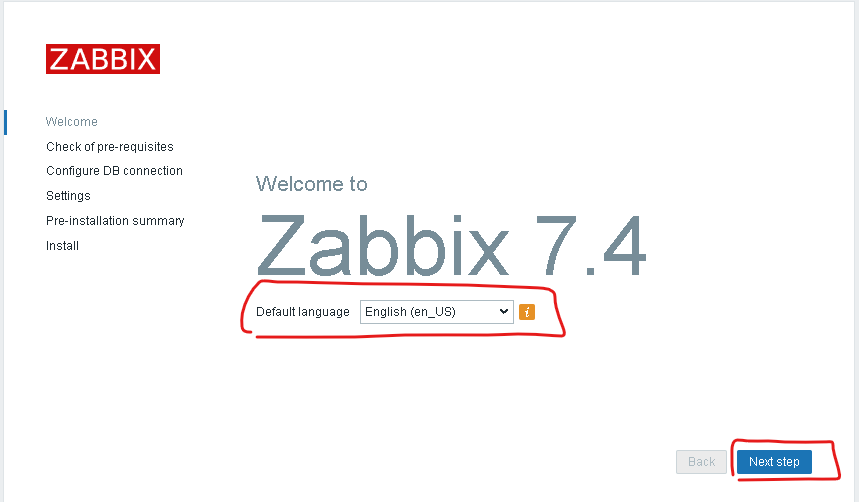
Web arayüzüne eriştikten sonra kurulum sihirbazının ilk adımı olarak kullanılacak dili seçmeniz istenir. Bu ekranda dilediğiniz dili belirledikten sonra Next step düğmesine tıklayarak kuruluma devam edebilirsiniz.
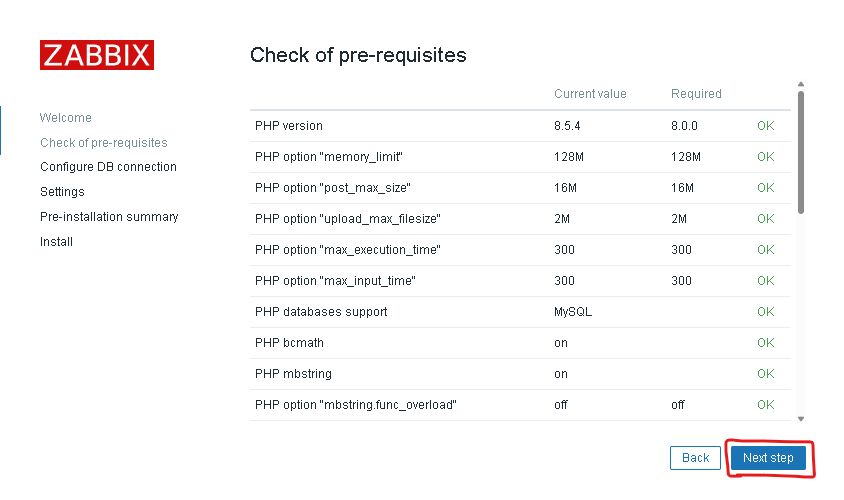
Bir sonraki adımda Zabbix, sistemin kurulum için gerekli tüm ön koşulları karşılayıp karşılamadığını kontrol eder. Bu ekranda PHP sürümü, gerekli PHP eklentileri, veritabanı desteği ve diğer sistem gereksinimlerinin durumu görüntülenir. Tüm maddelerin OK durumunda olması, kuruluma sorunsuz bir şekilde devam edebileceğiniz anlamına gelir.
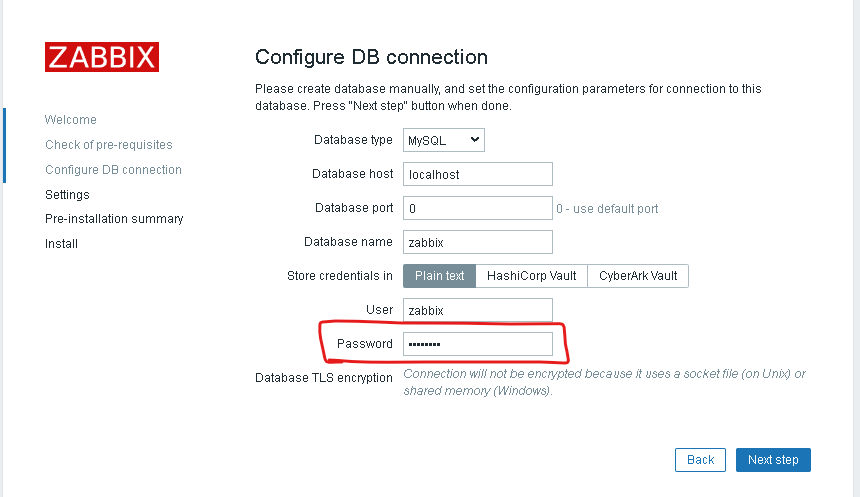
Bu adımda, Zabbix Server’ın veritabanına bağlanabilmesi için daha önce oluşturduğunuz veritabanı bağlantı bilgilerini girmeniz gerekmektedir. Veritabanı adı, kullanıcı adı ve parola bilgilerini doğru şekilde doldurduktan sonra bağlantıyı doğrulayabilir ve Next step düğmesine tıklayarak kuruluma devam edebilirsiniz.
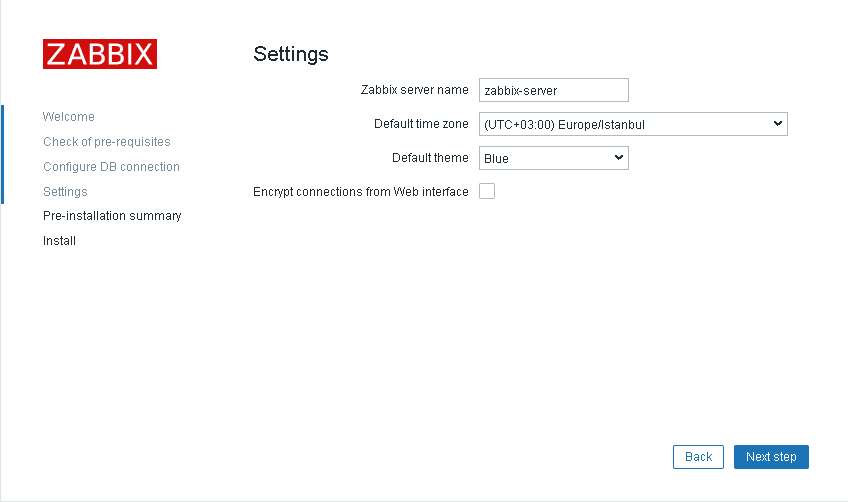
Bir sonraki adımda Zabbix sunucusu için bazı temel arayüz ayarlarını yapılandırabilirsiniz. Bu ekranda sunucuya görüntülenecek bir isim (host name), kullanılacak saat dilimi (time zone) ve web arayüzü teması gibi seçenekleri ihtiyaçlarınıza göre belirleyebilirsiniz. Ayarları tamamladıktan sonra Next step düğmesine tıklayarak kuruluma devam edebilirsiniz.
Kurulumu tamamladık artık Zabbix Server sistemine giriş yapabiliriz.
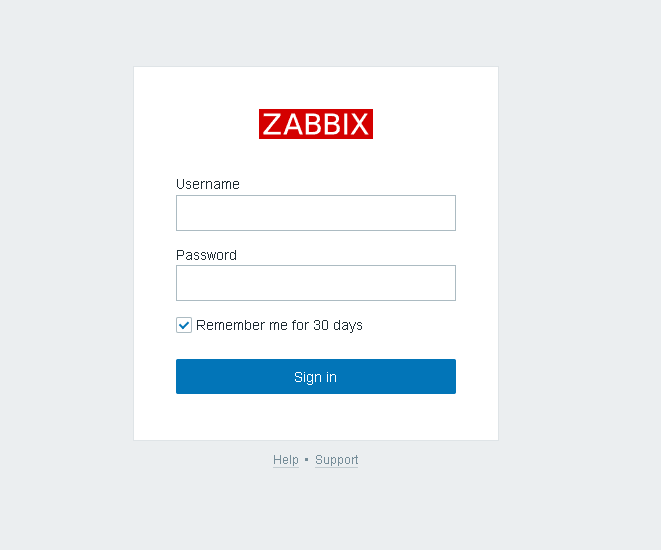
Kullanıcı Adı –> Admin
Parola –> zabbix
Bu rehberde, Ubuntu Server üzerinde Zabbix Server, Frontend ve Agent bileşenlerinin kurulumunu adım adım ele aldık. Ayrıca veritabanı yapılandırması, servislerin başlatılması ve web arayüzü üzerinden ilk yapılandırma işlemlerini tamamlayarak çalışır durumda bir Zabbix izleme ortamı oluşturduk.
Daha fazla Zabbix içeriği için takipte kalın…

Leave a Reply