

Active Directory ortamlarında güvenlik, standartlaşma ve merkezi yönetim denildiğinde akla ilk gelen teknolojilerden biri Group Policy (GPO)’dur. Ancak birçok sistem yöneticisi, yeni oluşturulan GPO’ların belirli bir standartla başlamasını sağlayan Starter Group Policy Objects (Starter GPO) özelliğini yeterince kullanmamaktadır.
Starter GPO, yeni Group Policy Object’leri oluştururken başlangıç şablonu olarak kullanılabilen ve özellikle Administrative Templates ayarlarını standartlaştırmayı amaçlayan bir yapıdır. Bu özellik sayesinde kuruluş genelinde uygulanacak temel yapılandırmalar tek bir şablonda toplanabilir ve her yeni GPO oluşturma sürecinde aynı ayarların yeniden yapılandırılması ihtiyacı ortadan kaldırılabilir. Böylece hem yönetim süreçleri hızlanır hem de yapılandırma tutarlılığı önemli ölçüde artırılır.
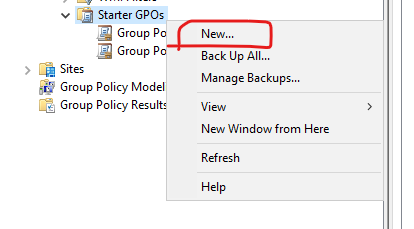
Yeni bir Starter GPO oluşturmak için Group Policy Management konsolunda Starter GPOs bölümüne sağ tıklayarak New seçeneğini seçelim. Açılan pencerede oluşturacağımız Starter GPO için anlamlı bir isim belirleyelim. İhtiyaç duyulması halinde Comment alanına bu şablonun amacı ve kullanım senaryosu hakkında bilgiler de ekleyebiliriz. İşlemi tamamladıktan sonra oluşturduğumuz Starter GPO, yeni Group Policy Object’leri için başlangıç şablonu olarak kullanılmaya hazır olacaktır.
Ardından oluşturduğumuz Starter GPO’ya sağ tıklayarak Edit seçeneğini açalım ve ihtiyaç duyduğumuz Group Policy yapılandırmalarını tanımlamaya başlayalım. Bu aşamada Starter GPO’lar yalnızca Administrative Templates (Registry-based Policy) ayarlarını desteklediğinden, yapılandırmalarımızı bu kapsamda gerçekleştirebiliriz. Gerekli tüm politika ayarlarını tamamladıktan sonra düzenleme penceresini kapatarak işlemi sonlandıralım. Artık hazırladığımız Starter GPO, yeni oluşturulacak Group Policy Object’leri için standart bir başlangıç şablonu olarak kullanılmaya hazırdır.
Hazırladığımız Starter GPO’yu kullanarak yeni bir Group Policy Object oluşturmanın iki farklı yöntemi bulunmaktadır.
İlk yöntemde, yeni bir GPO oluştururken isim belirleme aşamasında yer alan Starter GPO seçeneğinden hazırladığımız şablonu seçebiliriz. Bu sayede oluşturulan GPO, Starter GPO içerisinde tanımlanan yapılandırmalarla birlikte oluşturulacaktır.
İkinci yöntemde ise doğrudan Starter GPO üzerine sağ tıklayarak New GPO from Starter GPO seçeneğini kullanabiliriz. Bu yöntem, seçilen Starter GPO’yu temel alarak yeni bir Group Policy Object oluşturur ve şablonda tanımlanan tüm Administrative Templates ayarlarını yeni GPO’ya otomatik olarak aktarır.
Oluşturduğumuz ve istemci bilgisayara uyguladığımız Group Policy Object’in başarılı bir şekilde işlendiğini doğrulamak için GPResult aracını kullanabiliriz. Komut İstemi veya Windows PowerShell üzerinde gpresult /r komutunu çalıştırarak kullanıcı ve bilgisayara uygulanan Group Policy nesnelerini görüntüleyebiliriz.
gpresult -rAlternatif olarak, uygulanan Group Policy ayarlarını grafiksel arayüz üzerinden incelemek istersek Çalıştır (Run) penceresini açarak rsop.msc komutunu çalıştırabiliriz. Bu komut, Resultant Set of Policy (RSoP) konsolunu açarak bilgisayar ve kullanıcıya uygulanan Group Policy ayarlarını hiyerarşik bir yapı içerisinde görüntülememizi sağlar. Böylece uygulanan ilkelerin hangi GPO’dan geldiği kolayca doğrulanabilir ve olası Group Policy sorunlarının tespit edilmesi daha pratik hale gelir.
Daha fazla Windows içeriği için takipte kalın….

Leave a Reply