

Windows işletim sistemlerinde sistem ve uygulamalara ait birçok yapılandırma bilgisi Kayıt Defteri (Windows Registry) içerisinde tutulmaktadır. Kullanıcı hesapları, işletim sistemi ayarları, donanım yapılandırmaları ve yüklü uygulamalara ait çeşitli bilgiler bu veritabanında saklanabilir.
Kayıt Defteri Düzenleyicisi (Registry Editor), Windows ile birlikte gelen ve Kayıt Defteri içerisindeki anahtarları ve değerleri görüntülemeye, düzenlemeye, oluşturmaya veya silmeye yarayan sistem aracıdır. Windows üzerinde grafiksel arayüz üzerinden yapılamayan bazı özelleştirmeler ve gelişmiş sistem yapılandırmaları da Kayıt Defteri üzerinden gerçekleştirilebilir.
Kayıt Defteri, işletim sistemi, uygulamalar ve donanımlara ait çeşitli yapılandırma ve ayar bilgilerinin tutulduğu bir veritabanıdır. Windows tarafından kullanılan bu veritabanına ait dosyalar, işletim sisteminin kurulu olduğu diskte bulunan \Windows\System32\Config klasörü altında tutulmaktadır.
Kayıt Defteri Düzenleyicisi’ni başlatmak için Windows’ta Çalıştır penceresini açarak regedit komutunu yazabilir ve Enter tuşuna basabiliriz.
Kayıt Defteri Düzenleyicisi üzerinde yapılacak değişiklikler kalıcı hasara yol açabileceği için öncelikle yedek almamız gerekmektedir. Yedek almak için aşağıdaki işlemi gerçekleştirebiliriz.
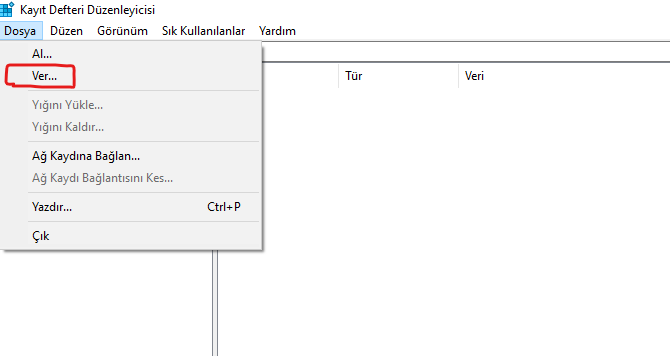
Kayıt Defteri’ndeki belirli anahtar ve değerleri dışa aktarmak için .reg uzantılı dosyalar kullanılabilir. Oluşturulan .reg dosyası başka bir bilgisayarda da içeri aktarılabilir; ancak dosyanın içerdiği kayıtların ilgili bilgisayarın donanım ve yazılım yapılandırmasıyla uyumlu olması gerekir.
Özellikle donanıma, sürücülere veya sisteme özgü yapılandırmalar içeren kayıtların farklı bir bilgisayara aktarılması beklenmeyen sonuçlara veya yapılandırma sorunlarına neden olabilir. Bu nedenle bir .reg dosyasını başka bir sisteme aktarmadan önce içeriğinin incelenmesi ve gerekli kayıtların belirlenmesi önemlidir.
Kayıt Defteri Düzenleyicisi hiyerarşik bir yapıya sahiptir. Kayıt Defteri içerisinde Hive olarak adlandırılan ana bölümler bulunur. Her Hive, Windows işletim sisteminin farklı bir bölümüne ait yapılandırma bilgilerini barındırır.
Hive’lar içerisinde Key (anahtar), Subkey (alt anahtar) ve Value (değer) adı verilen yapılar yer alır. Key ve Subkey’ler, kayıtların hiyerarşik olarak düzenlenmesini sağlarken Value’lar ise ilgili ayarların gerçek verilerini içerir. Her Hive, Windows içerisinde farklı bir işlevi yerine getirir.
HKEY_CLASSES_ROOT, Windows’ta dosya uzantıları ile bu uzantılarla ilişkilendirilmiş uygulamalara ait bilgilerin tutulduğu Registry hive’ıdır. Dosya türü ilişkilendirmeleri, COM sınıfları ve OLE (Object Linking and Embedding) ile ilgili kayıtlar bu hive üzerinden yönetilir.
Örneğin .txt uzantılı bir dosyanın hangi uygulama ile açılacağına ilişkin dosya ilişkilendirme bilgileri HKEY_CLASSES_ROOT içerisinde bulunabilir.
HKEY_CURRENT_USER, Windows üzerinde o anda oturum açmış olan kullanıcıya ait yapılandırma, ayar ve tercih bilgilerinin tutulduğu Registry hive’ıdır. Kullanıcının masaüstü ayarları, uygulama tercihleri ve kullanıcıya özgü çeşitli yapılandırmalar bu hive içerisinde saklanabilir.
HKEY_LOCAL_MACHINE, bilgisayarın tamamına ait sistem ve donanım yapılandırma bilgilerini barındıran Registry hive’ıdır. İşletim sistemi, yüklü yazılımlar, donanım bileşenleri ve sistem genelindeki çeşitli yapılandırma bilgileri bu hive içerisinde tutulabilir. Bu ayarlar, bilgisayardaki tüm kullanıcıları etkileyebilecek yapılandırmaları içerir.
HKEY_USERS, Windows sisteminde bulunan kullanıcı hesaplarına ait yapılandırma ve tercih bilgilerinin tutulduğu Registry hive’ıdır. Sistemdeki kullanıcı profillerine ait ayarlar burada kullanıcıya özgü SID’ler (Security Identifier) altında saklanır.
HKEY_CURRENT_CONFIG, Windows’un o anki donanım yapılandırmasına ait bilgileri barındırır. Sistemin mevcut donanım profiliyle ilgili ayar ve seçenekler bu hive üzerinden erişilebilir.Key (Anahtar): Kayıt Defteri içerisindeki yapılandırma bilgilerinin hiyerarşik olarak düzenlenmesini sağlayan ana yapılardır. Key’ler içerisinde Subkey’ler ve Value’lar bulunabilir.
Key (Anahtar): Kayıt Defteri içerisindeki yapılandırma bilgilerinin hiyerarşik olarak düzenlenmesini sağlayan ana yapılardır. Key’ler içerisinde Subkey’ler ve Value’lar bulunabilir.
Value (Değer): Key’ler içerisinde bulunan ve ilgili ayarın verisini tutan yapılardır. Windows Registry’de farklı veri türleri kullanılabilir.
- String (REG_SZ): Karakterlerden oluşan metinsel verileri tutar.
- Binary (REG_BINARY): Verileri ikili (binary) biçimde saklar. Donanım yapılandırmaları ve uygulamalara ait çeşitli veriler bu türde tutulabilir.
- DWORD (REG_DWORD): 32-bit (4 byte) tamsayı değerleridir. Kayıt Defteri Düzenleyicisi’nde değerler decimal (ondalık) veya hexadecimal (onaltılık) gösterimde görüntülenebilir.
- QWORD (REG_QWORD): 64-bit (8 byte) tamsayı değerleridir. DWORD’da olduğu gibi decimal veya hexadecimal gösterimde görüntülenebilir.
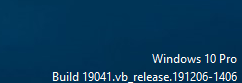
Kayıt Defteri üzerinden Windows üzerinde birçok farklı yapılandırma ve özelleştirme işlemi gerçekleştirilebilir. Örneğin, işletim sisteminin sürüm ve yapı numarasını masaüstünün sağ alt köşesinde gösterebiliriz. Bunun için aşağıdaki Registry yolunu izlememiz gerekmektedir.
HKEY_CURRENT_USER\ControlPanel\Desktop

PaintDesktopVersion

1
Bu değeri 1 olarak ayarladığımızda, kullandığımız Windows sürüm bilgisi ekranın sağ alt köşesinde görüntülenecektir.
Herhangi bir dosya, klasör veya masaüstünde sağ tıklama yaptığımızda karşımıza çıkan menüye Bağlam Menüsü (Context Menu) adı verilir.
Kayıt Defteri üzerinden Bağlam Menüsü’ne istediğimiz özellikleri ekleyebiliriz. Örneğin, sağ tıklama menüsüne bilgisayarı yeniden başlatmak için bir seçenek ekleyebiliriz. Bu sayede yeniden başlatma işlemini doğrudan Bağlam Menüsü üzerinden gerçekleştirebiliriz.
Bunun için aşağıdaki yolu izleyebiliriz.
\HKEY_CLASSES_ROOT\DesktopBackground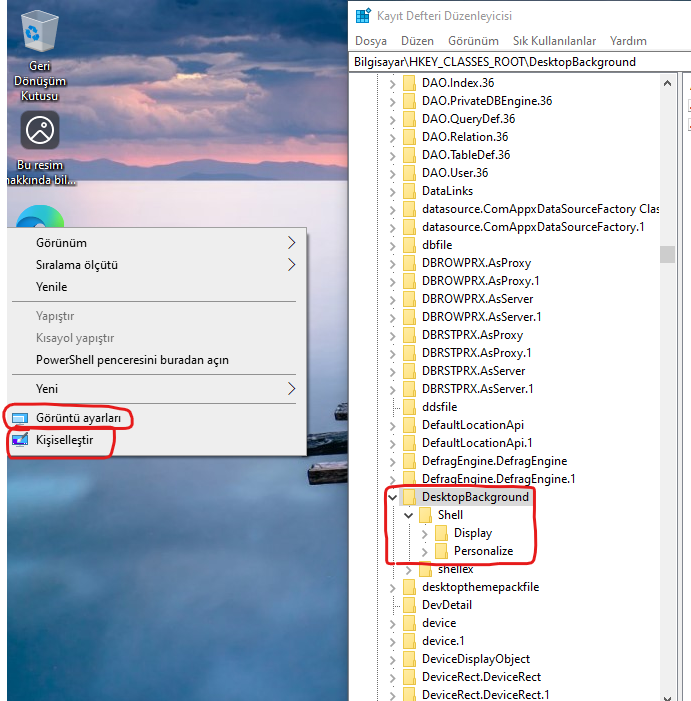
İlk olarak Shell anahtarı altında yeni bir Subkey oluşturalım. Oluşturduğumuz bu Subkey, Bağlam Menüsü’nde görüntülenecek yeni seçeneğin tanımlanacağı alan olacaktır.
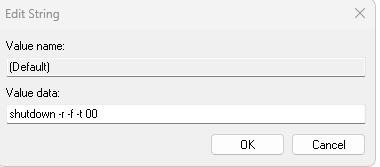
Varsayılan olarak oluşturulan String değerini açarak yukarıdaki değeri girelim. İşlemleri tamamladıktan sonra Bağlam Menüsü’ne “Yeniden Başlat” seçeneği eklenecektir.
Bu ve buna benzer birçok özelleştirme ve yapılandırma işlemini Kayıt Defteri Düzenleyicisi üzerinden gerçekleştirebiliriz.
Daha fazla Windows içeriği için takipte kalın…

Leave a Reply