

VMware Workstation ortamında oluşturulan sanal makinelerin VMware ESXi altyapısına taşınması, özellikle kurumsal yapılarda yönetim ve kaynak kullanımı açısından önemli avantajlar sağlar. Laboratuvar ortamında veya kendi sistemimiz üzerinde hazırladığımız bir yapıyı, daha sonra ESXi platformuna aktararak üretim ortamına hızlı bir şekilde dahil edebiliriz.
Örneğin, kurumsal bir müşteri için kendi ortamımızda hazırladığımız sunucu yapısını VMware Workstation üzerinde test edip gerekli yapılandırmaları tamamladıktan sonra, bu sanal makineyi Upload yöntemi ile VMware ESXi sunucusuna taşıyabiliriz. Böylece kuruma fiziksel olarak gitmeye gerek kalmadan, hazır hale getirilmiş sistemi uzaktan devreye alma imkânı elde ederiz. Bu yöntem hem zamandan tasarruf sağlar hem de kurulum süreçlerini daha verimli hale getirir.
VMware Workstation’dan VMware ESXi ortamına taşıma işlemine başlamadan önce, VMware Workstation üzerinde bir sanal makine oluşturulmalı ve ihtiyaçlara uygun tüm yapılandırmalar tamamlanmalıdır. Gerekli konfigürasyonların ardından, sanal makine Upload yöntemi kullanılarak VMware ESXi platformuna aktarılabilir.
Bu örnekte, VMware Workstation üzerinde kurulu olan Windows Server 2016 sanal makinesinin VMware ESXi ortamına aktarılması işlemini gerçekleştireceğim. İlk adım olarak, aşağıda gösterildiği şekilde sanal makine üzerinde yer alan “Upload” menüsünü açalım.

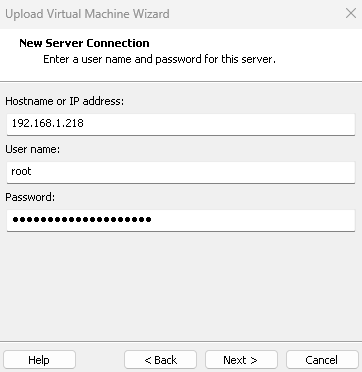
Daha sonra, aktarım işleminin gerçekleştirileceği VMware ESXi sunucusunu seçelim. Bunun için ilgili ESXi sunucusunun IP adresini, kullanıcı adını ve parolasını girerek bağlantı bilgilerini tanımlayalım.

Son adımda, sanal makinenin depolanacağı datastore’u seçelim. Bu örnekte iki adet disk bulunduğundan, istediğimiz veri deposunu seçerek aktarım işlemine devam edebiliriz.

Taşıma işleminin tamamlanma süresi, sanal makinenin boyutuna ve ağ performansına bağlı olarak değişkenlik gösterebilir.

Taşıma işlemi tamamlandıktan sonra, gerekli ağ ve donanım ayarlarını yapılandırarak sanal makineyi çalıştırabilir ve kullanmaya başlayabiliriz.
Daha fazla sanallaştırma içeriği için takipte kalın…

Leave a Reply