

Günümüzde ağ altyapılarında kesintisiz bağlantı ve yüksek performans, özellikle sunucu ortamlarında hayati önem taşır. Tek bir ağ kartına (NIC – Network Interface Card) bağımlı olmak, donanım arızaları veya ağ darboğazları durumunda ciddi riskler oluşturabilir. İşte bu noktada NIC Teaming, yani ağ kartı birleştirme teknolojisi devreye girer.
NIC Teaming, birden fazla fiziksel ağ kartını tek bir mantıksal bağlantı altında birleştirerek hem yük dengeleme (load balancing) hem de yedeklilik (fault tolerance) sağlar. Bu sayede ağ trafiği daha verimli dağılır, bağlantı hızı artar ve herhangi bir kart arızasında sistem kesintisiz çalışmaya devam eder. Bu özellik daha öncesinde bahsettiğim Etherchannel ve LACP konularına benzer oradaki mantıkla aynıdır. Etherchannel ile ilgili daha fazla bilgi almak ve Cisco Switch cihazları üzerinde konfigürasyonun nasıl gerçekleştiğini incelemek için aşağıdaki bağlantıya göz atabilrisiz.
Windows Server 2012 ile gelen bu özellik günümüz sunucu yapılarında vazgeçilmez özelliklerden birisidir. Konuyu daha iyi anlamak adına aşağıdaki topolojiyi kullanacağız.

Topolojimizde bir adet Cisco switch ve bir adet Windows Server bulunmaktadır. Windows Server üzerinde iki adet Ethernet arayüzü mevcuttur. Hem Cisco switch hem de Windows Server cihazı LACP (802.3ad) protokolünü desteklediğinden, bu bağlantıda LACP kullanacağız.
Konfigürasyona Windows Server tarafında başlayalım. İlk olarak, Server Manager üzerinden “Local Server” sekmesini açalım.

Bu sayfada NIC Teaming özelliğinin “Disabled” (kapalı) olduğunu görebiliriz. “Disabled” yazısına tıklayalım. Karşımıza NIC Teaming konfigürasyonunu yapacağımız pencere açılacaktır.

Burada, görselde işaretli olan “TASKS” seçeneğine tıklayalım. Ardından “New Team” seçeneğini seçelim. Karşımıza yeni bir pencere gelecek. Bu sayfa üzerinden tüm NIC-Teaming konfigürasyonunu gerçekleştireceğiz.

İlk olarak NIC Teaming için bir isim belirlememiz gerekiyor. Bu örnekte “NIC-Birlestirme” adını vereceğim. Ardından “Member Adapters” bölümünden NIC Teaming’e dahil etmek istediğimiz ağ arayüzlerini seçmemiz gerekiyor. Bu örnekte iki arayüz bulunuyor, ancak gerçek bir sunucuda daha fazla ağ kartı olabilir. Bu nedenle, NIC Teaming üyesi yapmak istediğiniz ağ kartlarını doğru seçtiğinizden emin olun.
Son olarak “Additional Properties” yani ek ayarlar bölümü bulunuyor. Burada istersek ek ayarlar yapabiliriz.
Teaming Mode: Üç farklı mod bulunmaktadır. Bunlar
- Switch Independent –> Ağ kartları farklı switch cihazlarına bağlı olabilir. Switch tarafında özel bir ayar gerekmez.
- Static Teaming –> Switch tarafında statik olarak ayarlanmış bağlantıların kullandığı mod. Eğer Cisco da modu “on” yaparsak buna karşılık geliyor. Yani bir kontrol mekanizması olmuyor.
- LACP –> Link Aggregation Control Protocol, bana göre en güvenli seçenektir. Çünkü yapılan link birleştirme işlemi bir protokol tarafından sürekli kontrol edilir. Bu sayede ikinci katmanda yanlış bağlantılar sonrasında loop(döngü) sorunları meydana gelmez. İkinci katmanda gerçekleşebilecek Loop(döngü) sorununun STP protokolü tarafından nasıl çözüldüğünü görmek için aşağıdaki yazıma bakabilirsiniz.
Load Balancing Mode: Yük paylaşımının nasıl yapılacağı ile ilgili seçeneklerdir. Üç farklı mod bulunmaktadır. Bunlar
- Dynamic –> Trafik dinamik olarak dağıtılır. Yük dengeleme ve yedekliliği optimize eden moddur. NIC kartlar üzerindeki Input ve Output oranına göre dağılım yapılır.
- Hyper-V Port –> Sanal makineler için tasarlanmış moddur. Her sanal makineye ait trafik, farklı fiziksel NIC kartlarına yönlendirilir.
- Address Hash –> Trafik, kaynak ve hedef IP, MAC adresi veya TCP/UDP portlarına göre NIC’ler arasında dağıtılır. En çok kullanılan yöntemlerden birisidir.
Standby Adapter: Adaptörlerden birisi veya birkaçı kullanılmayıp yedek bekleyecekse bu ayar yapılandırılabilir. Bu örnekte iki tane NIC kartım olduğu için bu özelliği pasif bırakacağım. Eğer sizin birden fazla NIC kartınız varsa bu özelliği kullanabilirsiniz.
NIC-Teaming yapılandırılması sonrasında NIC kartlar hemen aktif olmayacaktır. Kartların aktif olması biraz zaman alabilir.
Bunun yanı sıra, LACP modunu seçtiyseniz, server cihazının bağlı olduğu switch üzerinde de gerekli konfigürasyonların yapılması gerekmektedir. Aşağıdaki komutları kullanarak bu işlemi gerçekleştirebilirsiniz:
Switch# configure terminal
Switch(config)# interface range GigabitEthernet 0/0-1
Switch(config-if-range)# channel-group 1 mode active
Switch(config-if-range)# exit
Switch(config)# interface port-channel 1
Switch(config-if)# switchport mode access
Switch(config-if)# switchport access vlan 200
Switch(config-if)# end
Switch# copy running-config startup-config
Switch cihazı üzerinde LACP sürecinin çalışıp çalışmadığını kontrol etmek için aşağıdaki kontrol komutunu kullanabiliriz.
Switch# show etherchannel summary

Flags:  D - down        P - bundled in port-channel
        I - stand-alone s - suspended
        H - Hot-standby (LACP only)
        R - Layer3      S - Layer2
        U - in use      N - not in use, no aggregation
        f - failed to allocate aggregator

        M - not in use, minimum links not met
        m - not in use, port not aggregated due to minimum links not met
        u - unsuitable for bundling
        w - waiting to be aggregated
        d - default port

        A - formed by Auto LAG


Number of channel-groups in use: 1
Number of aggregators:           1

Group  Port-channel  Protocol    Ports
------+-------------+-----------+-----------------------------------------------
1      Po1(SU)         LACP      Gi0/0(P)    Gi0/1(P)
Switch tarafındaki konfigürasyon tamamlandı. Şimdi, Windows Server üzerinde yaptığımız işlemin sonucunu inceleyelim.
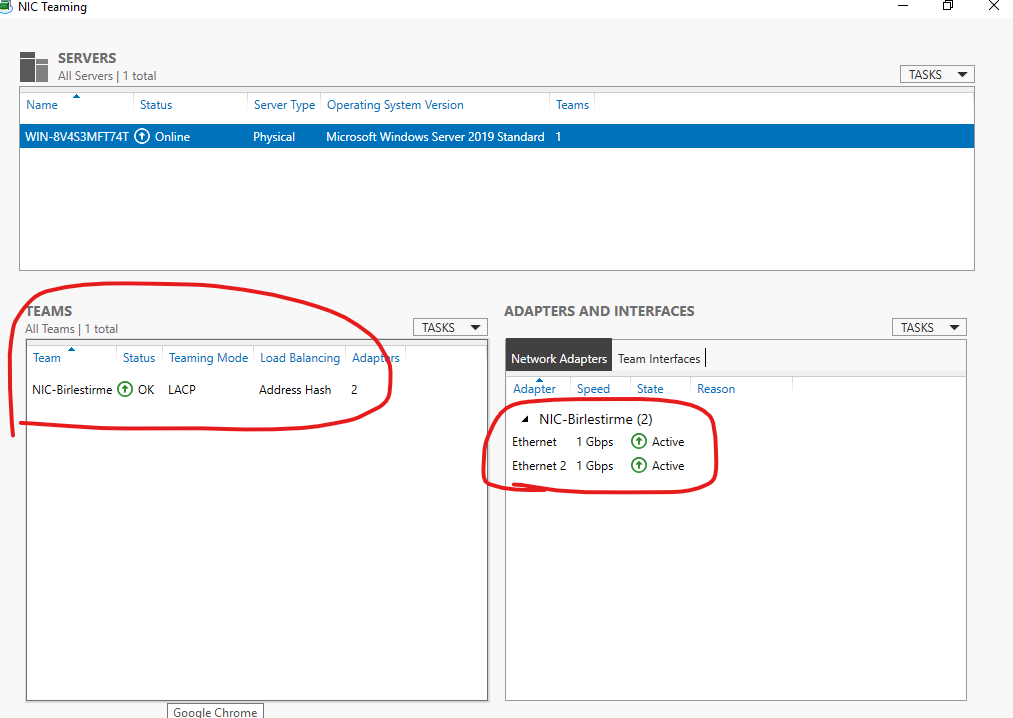
NIC-Teaming yapılandırmasını tamamladık. Şimdi de IP ataması yapalım.


Daha fazla Windows ve Bilgisayar Ağları içeriği için takipte kalın!

Leave a Reply