

Günümüz BT altyapılarında sistemlerin kesintisiz çalışmasını sağlamak ve olası sorunları kullanıcılar etkilenmeden önce tespit edebilmek için etkili bir izleme (monitoring) çözümü büyük önem taşımaktadır. Bu noktada Zabbix, sunucuların, sanal makinelerin, ağ cihazlarının ve uygulamaların performansını merkezi olarak takip edebilen güçlü ve açık kaynaklı bir izleme platformu olarak öne çıkmaktadır.
Zabbix’in istemci bileşeni olan Zabbix Agent, izlenen sistemden CPU, bellek, disk, ağ kullanımı ve servis durumları gibi kritik metrikleri toplayarak Zabbix Server’a iletir. Agent’ın işletim sistemi üzerinde servis (service) olarak çalıştırılması ise sistem yeniden başlatıldığında otomatik olarak devreye girmesini, arka planda kesintisiz çalışmasını ve manuel müdahaleye ihtiyaç duymadan sürekli veri toplamasını sağlar.
Daha önce yayınladığım Zabbix serisindeki diğer içeriklere ulaşmak için aşağıdaki bağlantıyı ziyaret edebilirsiniz.
https://huseyinpala.com/zabbix
Zabbix Agent’ı servis olarak kurabilmek için öncelikle işletim sisteminize uygun Zabbix Agent paketini indirmeniz gerekmektedir. Aşağıdaki bağlantı üzerinden resmi Zabbix indirme sayfasına erişerek kullandığınız işletim sistemine uygun sürümü indirebilirsiniz.
https://www.zabbix.com/download_agents
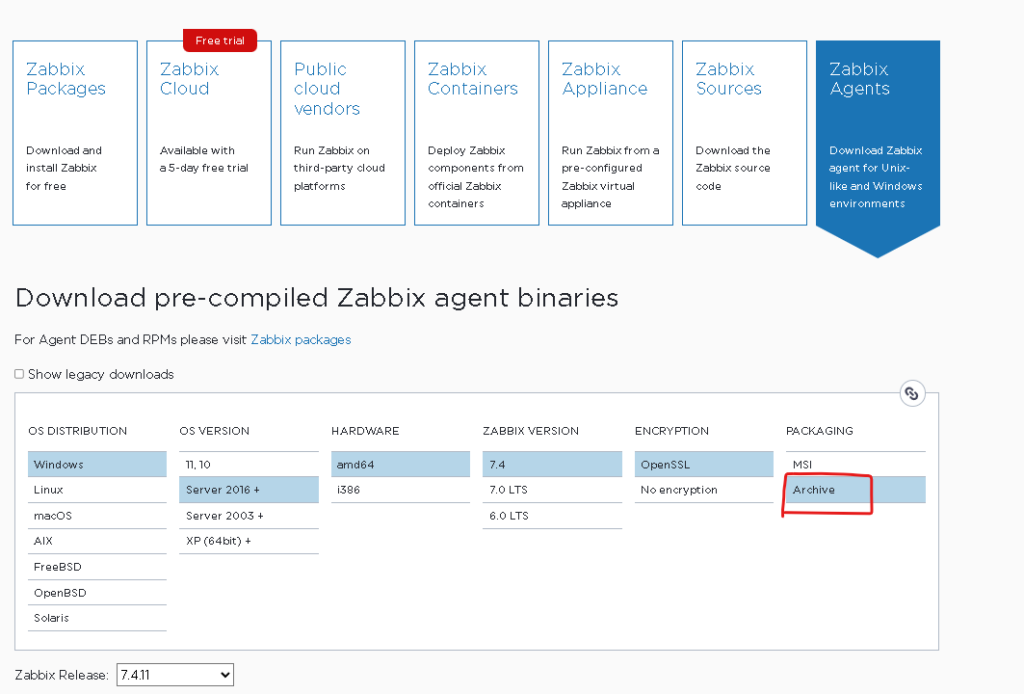
Zabbix Agent kurulumu için Archive paketini indirmeniz gerekmektedir.
Ardından indirdiğiniz Archive paketinin içeriğini çıkartarak dosyaları *C:* dizini altında oluşturacağınız bir klasöre kopyalayın. Bu örnekte dosyalar C:\Zabbix klasörüne taşınacaktır.
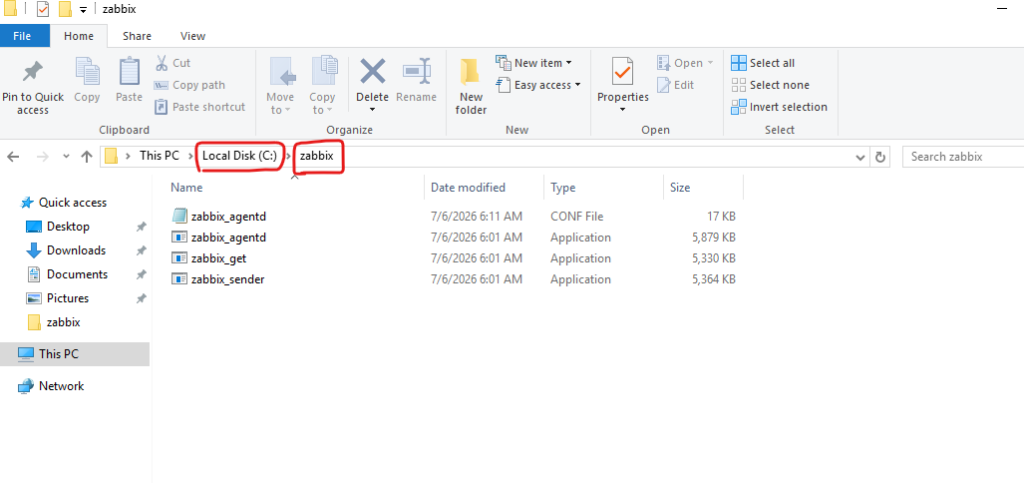
Ardından zabbix_agentd.conf dosyasını Not Defteri (Notepad) ile açın. Yapılandırma dosyasında bulunan Server parametresindeki 127.0.0.1 IP adresini, kendi Zabbix Sunucunuzun IP adresiyle değiştirin. Gerekli düzenlemeyi tamamladıktan sonra yapılandırma dosyasını kaydedin.
Yapılandırma işlemlerini tamamladıktan sonra Zabbix klasörü içerisinde bir Komut İstemi (CMD) açın. Ardından aşağıdaki komutları sırasıyla çalıştırarak Zabbix Agent’ı Windows servisi olarak sisteme kurabilir ve servisi başlatabilirsiniz.
zabbix_agentd.exe -i -m -c zabbix_agentd.conf

zabbix_agentd.exe [2896]: service [Zabbix Agent [Windows host]] installed successfully
zabbix_agentd.exe [2896]: event source [Zabbix Agent [Windows host]] installed successfully
Kurulum işlemi tamamlandıktan sonra aşağıdaki komutu çalıştırarak Zabbix Agent servisini başlatın.
zabbix_agentd.exe -s -m -c zabbix_agentd.conf

zabbix_agentd.exe [3272]: service [Zabbix Agent [Windows host]] started successfully
Son olarak, Windows Firewall üzerinde 10050/TCP portuna izin vermeniz gerekmektedir. Zabbix Server, Zabbix Agent ile bu port üzerinden iletişim kurarak izleme verilerini alacaktır. Güvenlik duvarı kuralını oluşturduktan sonra Agent ile Server arasındaki iletişim başarılı bir şekilde sağlanacaktır.
Bunun için Windows Firewall with Advanced Security konsolunu açarak Inbound Rules bölümünde yeni bir kural oluşturmanız gerekmektedir. New Rule seçeneğine tıkladıktan sonra Port seçeneğini işaretleyin. Bir sonraki adımda TCP protokolünü seçerek Specific local ports alanına 10050 değerini girin. Ardından bağlantıya izin verecek (Allow the connection) seçeneğini işaretleyerek sihirbazı tamamlayın. Son adımda oluşturacağınız kurala anlamlı bir isim vererek yapılandırmayı kaydedebilirsiniz.
Zabbix Agent kurulu olan bir sunucuyu izlemeye almak için Data Collection → Hosts menüsüne gidilir ve Create Host seçeneği kullanılarak yeni bir host oluşturulur. Gerekli host bilgileri ve agent yapılandırması tamamlandıktan sonra cihaz Zabbix’e eklenir ve izleme (monitoring) süreçleri başlatılır.
Daha fazla Zabbix içeriği için takipte kalın…

Leave a Reply